Das Ende des «Context Switching»: WhatsApp und Telefonie im Contact Center vereint
So bringen Sie asynchrones Messaging und klassische Anrufe direkt in Microsoft Teams zusammen.
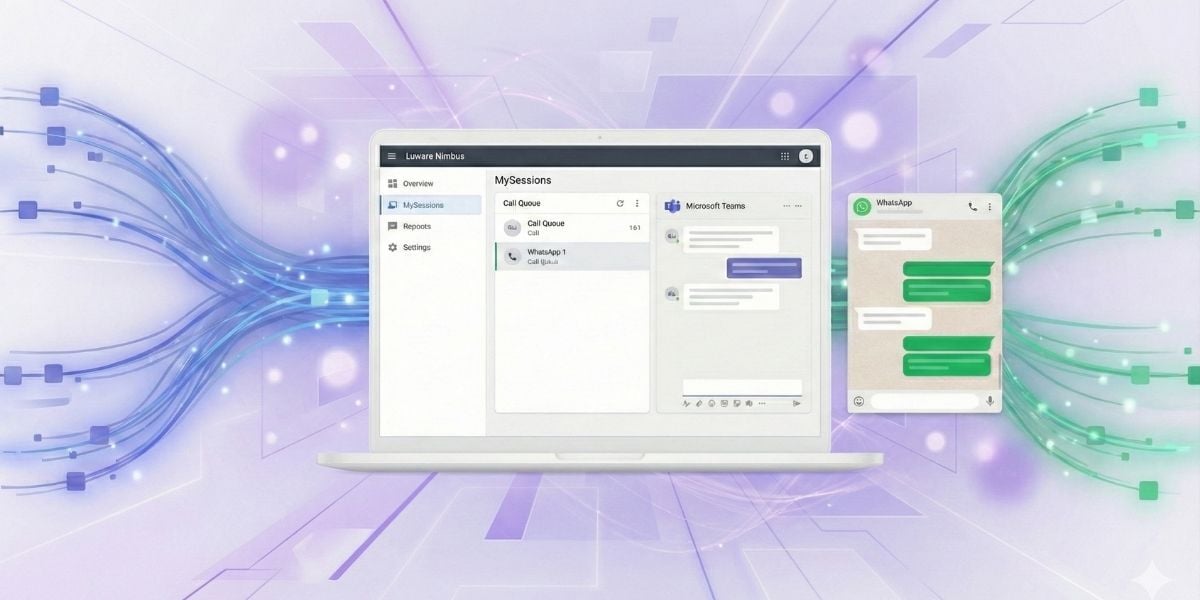
Die Erwartungen der Kunden haben sich geändert. Sie warten heute nicht (mehr) gerne in der Telefon-Warteschleife. Sie wollen Unternehmen dort erreichen, wo sie sich täglich aufhalten. Doch für Contact Center-Manager bedeutet jeder neue Kanal oft mehr Chaos auf dem Bildschirm.
Jedes Mal, wenn ein Agent das Fenster wechseln muss, um einen WhatsApp Web-Tab oder ein CRM zu prüfen, sinkt die Konzentration. Dieses ständige Hin und Her – das sogenannte «Context Switching» – ist ein echter Produktivitätskiller. Was wäre, wenn WhatsApp-Nachrichten einfach dort landen würden, wo Ihre Agenten ohnehin arbeiten? Wir zeigen Ihnen, wie Sie mit Luware Nimbus Kommunikation bündeln und Medienbrüche vermeiden.
Warum Messaging den Kundenservice im Jahr 2026 verändert
Echte Kundenorientierung heisst, sich anzupassen. Wie Gartner-Studien zeigen, kommunizieren Generationen unterschiedlich. Während das Telefon für komplexe Fragen wichtig bleibt, erledigen Millennials und Gen Z vieles lieber schnell per Textnachricht.
Mit über 2 Milliarden Nutzern ist WhatsApp der Standard dafür. Diesen Kommunikationskanal anzubieten, ist längst kein reines «Extra» mehr, sondern ein Wettbewerbsvorteil. Die grosse Herausforderung war bisher jedoch technischer Natur: Wie integriert man WhatsApp, ohne dass für die Agenten ein isolierter, unübersichtlicher Zusatzkanal entsteht?
Alles im Blick: «Das zentrale Cockpit»
Die Zukunft von Kundenservice und CX ist einheitlich. Indem Sie Ihren WhatsApp-Business-Account über Luware Nimbus direkt mit Microsoft Teams verbinden, schaffen Sie Ordnung. Schluss mit «Alt-Tab» und wildem Klicken. Stattdessen erhalten Sie einen zentralen Feed, in dem eine Chat-Nachricht gleichberechtigt neben der Anruf-Warteschlange steht.
So funktioniert die WhatsApp-Integration (powered by Twilio)
Wir nutzen eine robuste Twilio-Integration, um die Brücke zwischen WhatsApp und Ihrem Contact Center zu schlagen. Das Ergebnis ist eine einzige Plattform für alles:
-
Ein Feed für alle Kanäle: WhatsApp-Chats landen direkt im MySessions-Dashboard. Agenten sehen Warteschlange, Wartezeit und Nachrichteninhalt auf einen Blick.
-
Fliegender Wechsel: Wird ein Chat zu komplex? Der Agent kann sofort aus derselben Oberfläche heraus einen Anruf starten oder annehmen.
-
Multimedia inklusive: Bilder oder Dokumente lassen sich direkt im Chat senden und empfangen – ideal für Schadensmeldungen oder technischen Support.
Kundenansicht vs. Luware Nimbus Benutzeransicht:
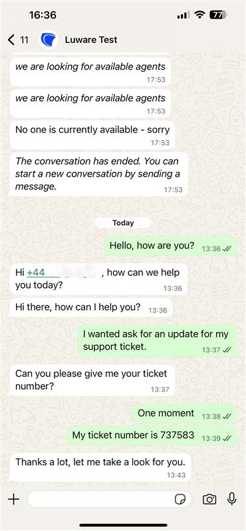
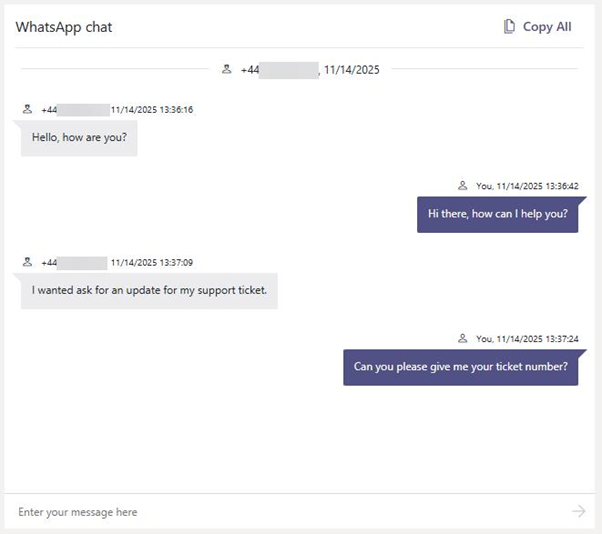
Das Einrichten der WhatsApp-Integration ist einfacher, als Sie denken
Keine Angst, Sie müssen Ihre IT-Infrastruktur nicht auf den Kopf stellen, um dies zum Laufen zu bringen; Sie nutzen Twilio als Brücke zwischen WhatsApp und Luware.
So verbinden Sie WhatsApp mit Luware Nimbus
Die Verbindung läuft über drei logische Schritte:
-
Twilio Set-up: Hinterlegen Sie Ihren WhatsApp Business API-Account in der Twilio Console.
-
Verbindung: Koppeln Sie den Twilio Messaging Service mit Ihrem Luware-Mandanten.
-
Konfiguration: Fügen Sie den WhatsApp-Service einfach zu Ihrer bestehenden Service-Line hinzu.
Unsere Bestandskunden finden die exakte technische Anleitung (inkl. API-Keys) in unserer Knowledge Base.
Y

Mehr von unserem Blog

Microsoft Teams Contact-Center-Integrationen: Connect – Extend – Unify
Vergleichen Sie Extend und Unify bei der Contact-Center-Integration für Microsoft Teams: Kosten, Lizenzen, KI und wie beide auf einer Plattform laufen.